AIR LOG かんたん使い方ガイド
会議に出てくれる AI が、自動で録音・文字起こし・議事録(要約)を作るサービスです。 このガイドは、はじめて使う人向けに画面の順番どおりに説明します。
0. 用語(最初に3つだけ)
| 言葉 | 意味 |
|---|---|
| ボット | あなたの代わりに会議へ参加して録音する AI 参加者 |
| 文字起こし | 会議の発言を文字にしたもの |
| 議事録(要約) | 文字起こしから自動で作る「要点・決定事項・やること」 |
| コイン | 利用料。1コイン=1円。録音・要約などで消費(失敗時は自動返金) |
1. ログイン
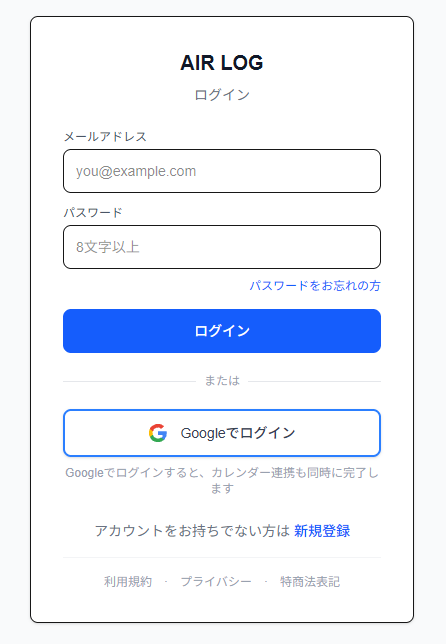
- ブラウザで https://airlog.ikemen.ltd を開く
- ログインする
おすすめ
Google でのログインを強くおすすめします。 あとで使う「Google カレンダー連携(自動でボットが参加)」がスムーズになり、パスワード管理も不要になります。
2. 会議を録音する(2つの方法)
方法A:会議リンクを貼って録音(その場ですぐ)
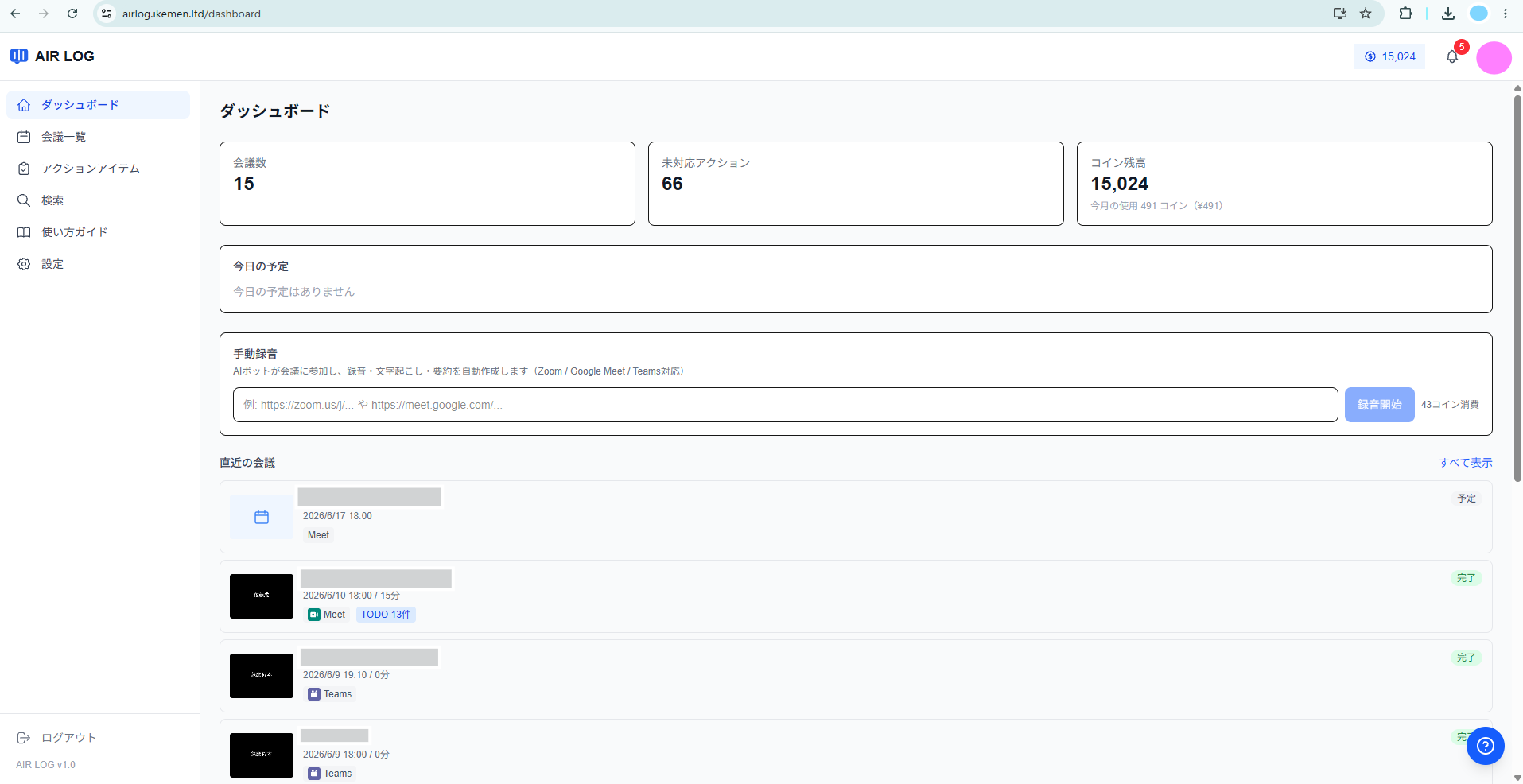
- ダッシュボード を開く
- 会議の URL(Zoom / Teams / Google Meet)を貼り付ける
- 「録音開始」を押すと、ボットが会議に入ります
方法B:カレンダー連携で自動録音(いちばんおすすめ)
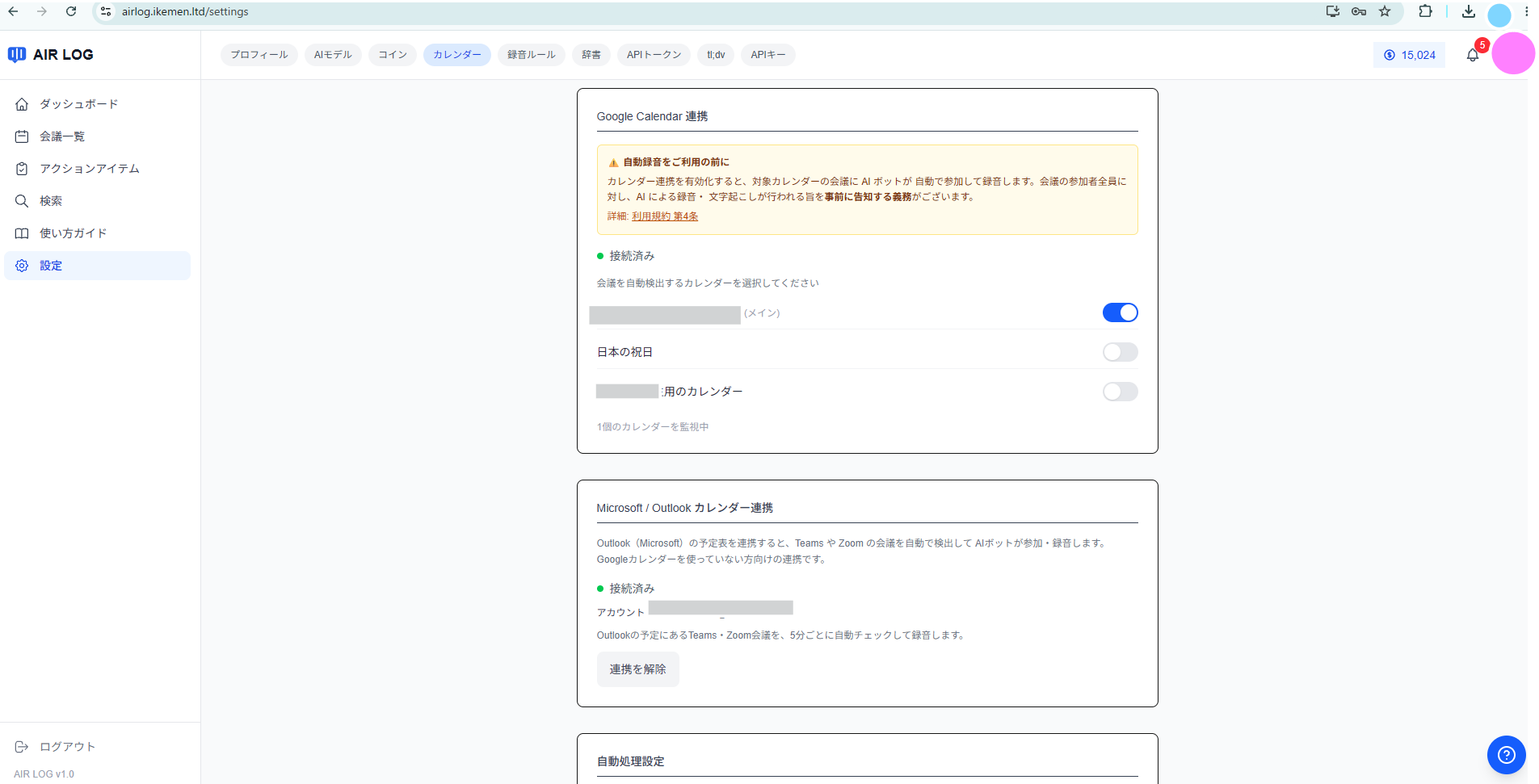
カレンダーを連携しておくと、予定の会議にボットが自動で入ってくれます。 一度つなげば、あとは毎回なにもしなくて大丈夫。これが一番ラクな使い方です。
- 設定 を開く
- Google カレンダー または Microsoft(Outlook) を連携する
- 連携後、カレンダーの会議に自動でボットが参加します
ヒント
Google と Microsoft(Outlook)の 両方 つなげます。Outlook / Teams だけに入っている予定も拾えます。
会議 URL はどこに書く?(重要)
システムは予定の中から会議 URL を、次の優先順位で探します。
- 会議リンク欄(Zoom / Teams / Meet の専用フィールド・場所欄)をまず見る
- 備考欄(説明・メモ)を、会議リンク欄に無ければ次に見る
確実な書き方
カレンダー予定を作るときは、会議 URL を「会議リンク欄」に入れるのが確実です。そこに無い場合だけ備考欄を見にいきます。どちらにも無いとボットは参加できません。
3. 録音中・処理中の状態を見る
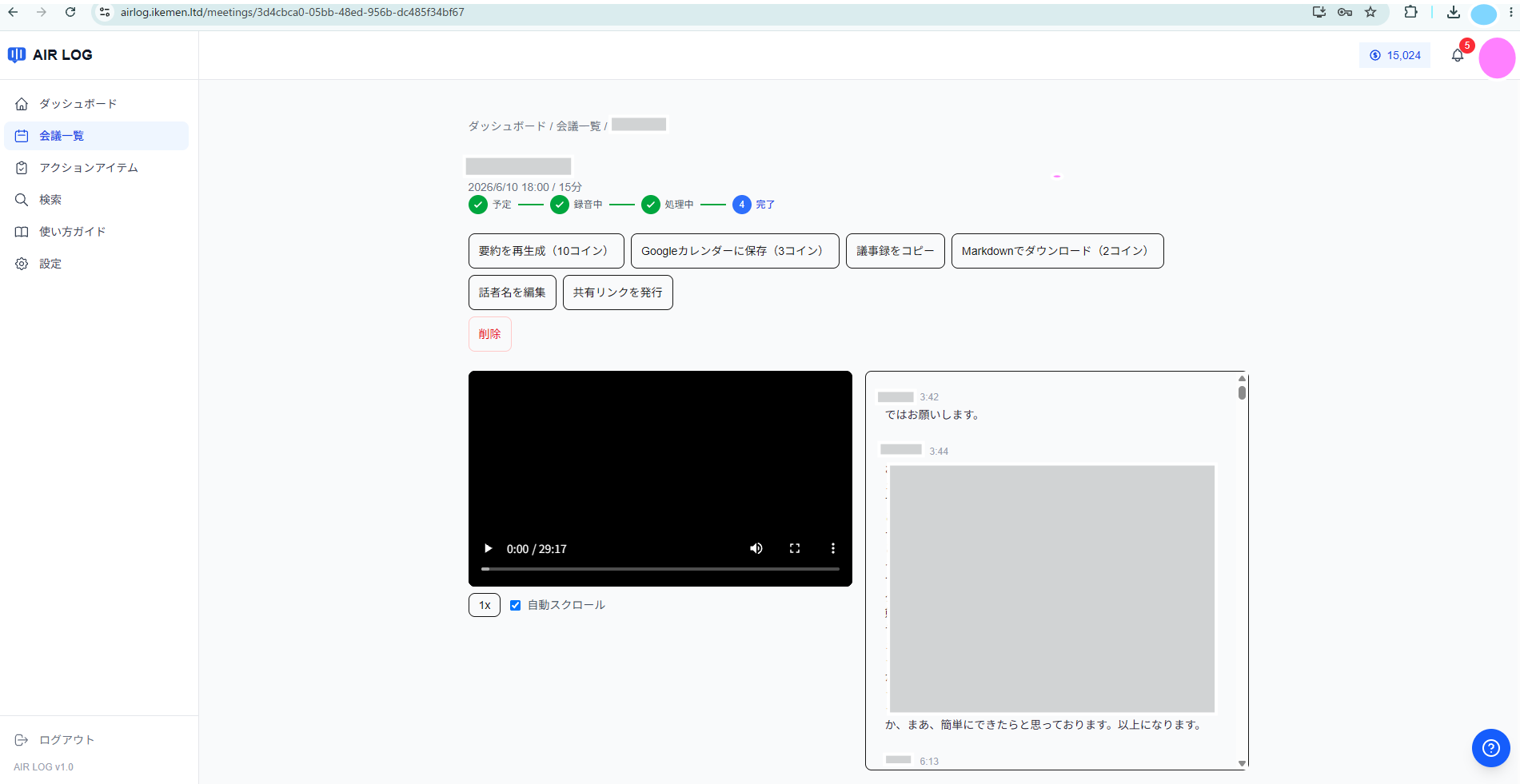
会議は次の順番で進みます。状態は画面の上にバーで表示されます。
予定 → 録音中 → 処理中 → 完了
- 録音中:ボットが会議に参加して録音しています
- 処理中:文字起こしと要約を作っています(数分)
- 完了:議事録ができました
途中で止めたいとき
会議の詳細ページの赤い「録音を停止(ボットを退出)」ボタンで、ボットを退出させられます(主催者でなくても大丈夫)。
4. 議事録を見る
会議一覧から会議をクリックすると詳細ページが開きます。上のタブで切り替えます。
| タブ | 内容 |
|---|---|
| 要約 | 会議の概要・決定事項 |
| 文字起こし | 発言の全文 |
| アクションアイテム | 「誰が・何を・いつまでに」やることリスト |
5. 議事録の活用
会議詳細ページの上部のボタンで、次のことができます。
- 議事録をコピー:Slack やメールにそのまま貼り付け
- Markdown でダウンロード:ファイル保存
- カレンダーに書き戻し:予定のメモ欄に議事録を自動で書き込み(Google / Outlook 対応)
- 共有リンクを発行:社外の人にも議事録を見せる(録画は含まない)
- 再生成:要約をやり直す
5-2. トークスクリプト(商談から営業トークの台本を作る)
左メニューの「トークスクリプト」から、商談の会議をいくつか選ぶと、実際に使われた言い回しを集めて 営業トークの台本を作ります。会議一覧の「選んでトークスクリプトを作る」からも同じことができます。
- 作りたい種類を選ぶ(初回商談トーク/ヒアリング設計/反論処理集/クロージング)
- 素材にする商談にチェックを入れる(最大12件)
- コインの目安を確認して「トークスクリプトを作る」
できあがった台本は、節ごとに「実際に話す文言」と「その根拠になった実際の発言」が並びます。 気に入らない節は「この節を書き直す」に普通の日本語で注文を出せば、その節だけ作り直せます。 Markdown と印刷用 HTML で書き出せます。
使う前に確認してください
根拠として表示される発言は、録音の文字起こしをそのまま載せたものです。会社名・人名・商品名は 音声認識が誤って聞き取っていることがあるため、社外で使う前に必ず目を通してください。
コインについて
料金は会議の本数ではなく、読み込む文字起こしの量で決まります。長い商談を多く選ぶほど高くなるため、 作成画面で目安を確認してから実行してください。自分の Anthropic API キーを設定している場合は 0 コインです。
6. 要約(議事録)の自動生成について
最初に読む
初期状態では「要約の自動生成」はオフです。そのため録音しても自動では議事録が作られません(文字起こしまでで止まります)。
手動で作る(オフのまま使う場合)
- 会議の詳細ページを開く
- 「要約・アクションアイテムを生成」 ボタンを押す
- 「処理中」→「完了」になれば要約が表示されます
自動生成をオンにする(便利だがコスト注意)
設定で「要約の自動生成」をオンにすると、録音が終わるたびに自動で議事録が作られます。毎回ボタンを押す必要がなくなり便利です。
コストに注意
自動生成は、そのたびに AI(API)とコインを消費します。 全部の会議で自動にすると消費が増えるので、「重要な会議だけ手動」「全部自動で便利優先」など、使い方に合わせて選んでください。
7. コイン(利用料)について
- 1コイン=1円
- 主な消費:録音・要約生成・再生成・カレンダー書き戻し・エクスポート
- 失敗したときは自動で返金されます
- 自分の API キー(Anthropic / Recall.ai)を設定すると、その分のコストが 0 になります
- 残高や履歴は画面で確認できます
8. 困ったとき
| 症状 | 対処 |
|---|---|
| ボットが会議に入らない | 会議 URL が正しいか確認。カレンダー連携の場合は対象アカウントを確認 |
| 要約が出ない | 詳細ページの「再生成」ボタンを押す |
| 録音を今すぐ止めたい | 詳細ページの「録音を停止(ボットを退出)」ボタン |
| 失敗表示が出た | 表示の案内に従う。多くは「再生成」で復帰します |
© 株式会社イケメン (IKEMEN Co., Ltd.)